アプリのデベロッパーに知り合い経由で紹介されたのでiPhoneアプリ「FolderBuddy」を使ってみました。コンピューターを立ち上げずにiPhoneからIMAPのフォルダー操作ができるのでとても便利なアプリです。AppStoreで4+の評価があるアプリです。下記がSoftBankの○○○○@i.softbank.jpでFolderBuddyを利用する際の設定方法です。
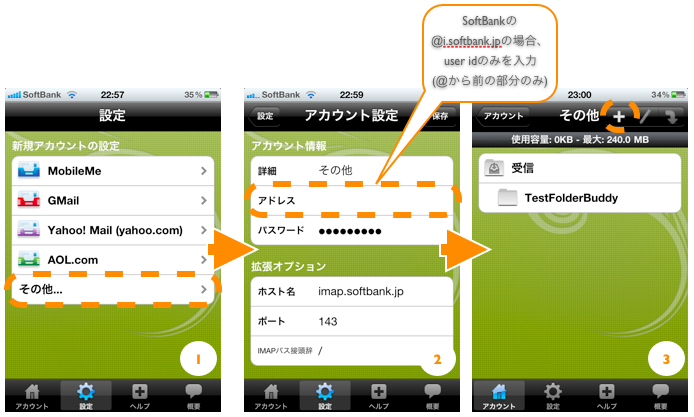
利用の手順:@i.softbank.jpの場合
1. アプリを立ち上げた後、下の設定タブをタップ
2. 画面内のその他…をタップ(写真①)
3. アカウント情報を入力(写真②)
*注意点:アドレスの部分は@i.softbank.jpの前のユーザーネームのみを入力
*注意点2:パスワードはiPhoneを契約した時に渡された用紙に書いてあります、パスワードはiPhoneからMy Softbankにアクセスして変更可能です。
*注意点3:@softbank.ne.jpのアドレスでは使用できません(IMAPのアドレスのみ対応です)
4. 設定完了後、アカウントから操作したいアカウントを選択して右上の+サインから新しいフォルダー等が作成可能(写真③)
「FolderBuddy」のアプリ概要:
アプリ名:FolderBuddy|
カテゴリ:仕事効率化
対応端末:iPhone、iPod touch および iPad 互換 iOS 3.0 以降が必要
更新日:2010年01月26日
言語: 日本語, 英語, フランス語, イタリア語
販売業者 : © 2009 Stéphane Lunati/Brian Dote
アプリの説明文:
iPhoneのメールアプリを使用中、新しくフォルダを追加したい、または既存のフォルダの編集をしたいと思ったけれど、iPhoneのメールアプリではできないとがっかりしたことはないでしょうか?もうそんなことは気にする必要はありません。これからは、IMAPのメールアカウントであれば、フォルダの追加、編集、削除ができてしまいます。
FolderBuddyは簡単かつ見た目の美しい操作感でIMAPフォルダの管理ができるお役立ちアプリです。Shake-to-Refresh (振って更新!)とSwipe-to-Delete(スワイプで削除!)の機能で、メールを今まで以上に整理、管理できることは言うまでもありません。